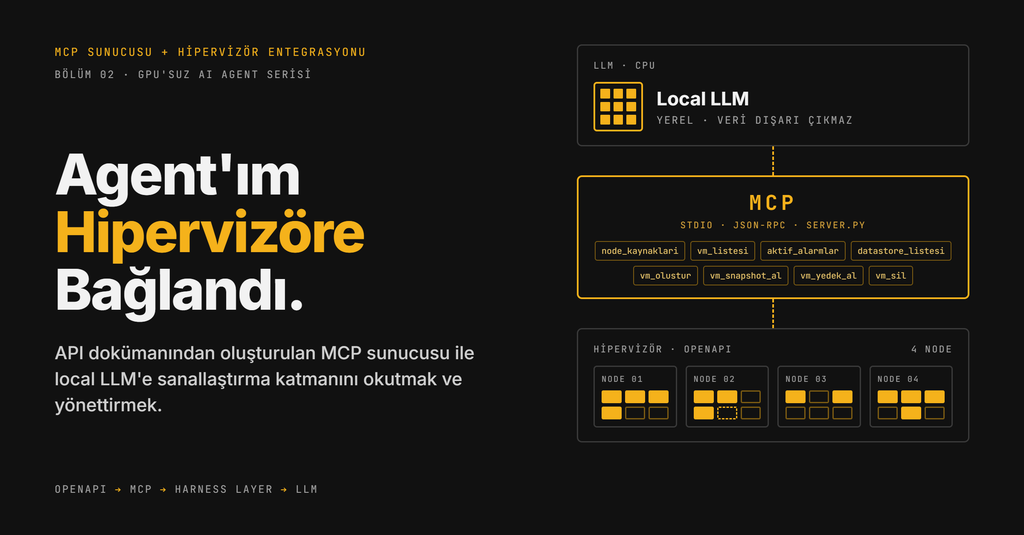
Önceki makalede dil modeli, LLM servisi ve Harness yapılarını kurup entegre etmiştik. Yapı bu haldeyken modelin eğitildiği veriler ve harness katmanının sağladığı araçlar ile bazı aksiyonlar gerçekleştirebilmektedir. Lâkin elimizde API dokümanının olduğu bir aracınız/ürününüz varsa modeliniz için özel bir MCP sunucusu oluşturarak modelinizin bu ürün ile sektör standardı haline gelmiş olan MCP protokolü üzerinden dil modelinizin ürününüz ile etkileşime geçebilmesine ve API’nin kapsamı dahilinde aksiyonlar almasını sağlayabilirsiniz.
Ben bu örnekte hipervizör için bir MCP sunucusu hazırlayıp harness katmanının llm’e gerekli bilgileri sağlaması için MCP sunucusu ile ortamımdaki hipervizörün verilerine erişip sanallaştırma katmanı hakkında bilgi almayı istediğim bir yapı kurmayı planlıyorum.
Bunun için öncelikle ürününüze ait olan ve sadece istediğiniz verileri okuyabilen/aksiyon alabilen yetkide bir API user’i oluşturunuz.
API dokümanınıza göre MCP sunucunuzun ürününüze kimlik doğrulama yapabilmesi için gerekli key veya token’i üretebiliyor olmanız gerekli. Bunu da zaten MCP sunucunuzun içinde yaptırmanız gerekiyor. Devamında python3.12 için sanal ortam(virtual environment) oluşturma modülünü kuralım ve opencode user’ine geçiş yapalım.
Su
sudo apt-get install -y python3.12-venv
su – opencode
Şimdi özellikle son komutta mcp sunucusu yazabilmemize olanak sağlayan kütüphaneyi kuralım.
rm -rf ~/mcp/hci/venv && cd ~/mcp/hci && python3 -m venv venv && venv/bin/pip install mcp pycryptodome
Şimdi Hipervizöre adres ve giriş bilgilerini içeren env dosyamızı ve server.py ismindeki MCP sunucumuzu yazalım. Burada hipervizörün sunduğu openapi dokünmanına göre MCP sunucusu yazıldı. Ardından bu dosyaları oluşturduğumuz /home/opencode/mcp/hci/ yoluna atalım. Bu server.py ve .env dosyalarının oluşturulmasında AI’dan yardım aldım.

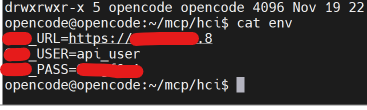
Yetkilerini düzenlemesi yapalım.
chmod 600 ~/mcp/hci/.env && ls -la ~/mcp/hci/
Test etmeden önce MCP sürümünü de yükseltelim. Bu komut mcp için 2.0 sürümünden daha küçük olan en güncel paketi kurmaya yarar.
venv/bin/pip install ‘mcp<2’
Şimdi küçük bir test ile metriklerin gelip gelmediğini kontrol edelim.
venv/bin/python -c “import server; print(server.node_kaynaklari())”
venv/bin/python -c “import server; print(server.vm_listesi(limit=5))”
venv/bin/python -c “import server; print(server.aktif_alarmlar(5))”
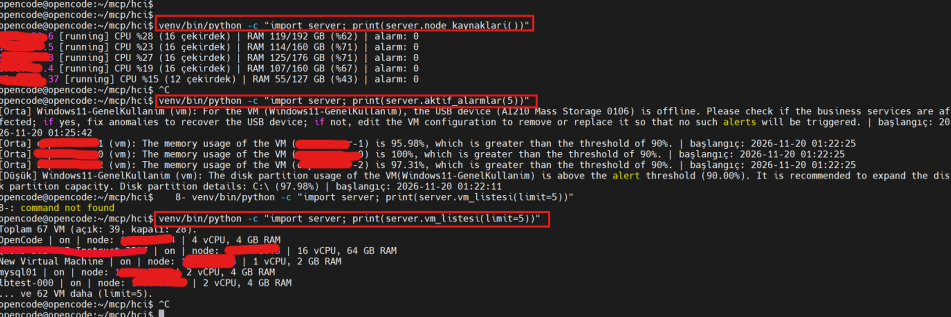
Görüldüğü gibi sanallaştırma katmanı ile alakalı node kaynak değerlerini ve ve kullanım oranlarını getirdi. Ayrıca 5 adet alarm bilgisi getirdi ve son olarak topma açık ve kapalı vm sayılarıyla birlikte 5 adet vm için de kaynak bilgileri gibi bilgiler getirildi.
Şimdi MCP sunucumuzu opencode’a verelim böylece bu MCP sunucusunu açılışta başlat ve modele araçları sun demiş olalım.
python3 -c ‘import json,os;p=os.path.expanduser(“~/.config/opencode/opencode.json”);c=json.load(open(p));c.setdefault(“mcp”,{})[“hci”]={“type”:”local”,”command”:[“/home/opencode/mcp/hci/venv/bin/python”,”/home/opencode/mcp/hci/server.py”],”enabled”:True};json.dump(c,open(p,”w”),indent=2)’
Devamında opencode’u yeniden başlatalım.
systemctl restart opencode-web
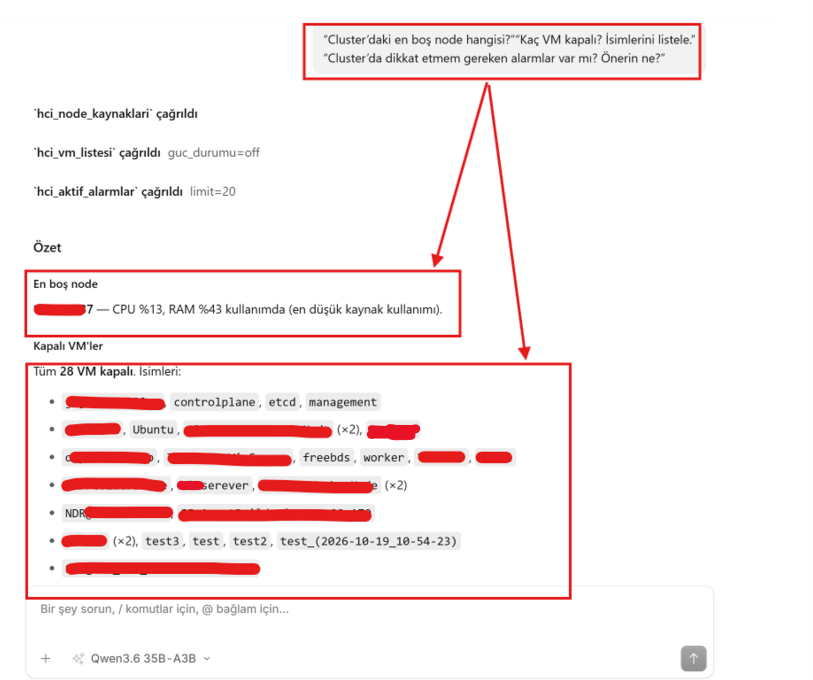
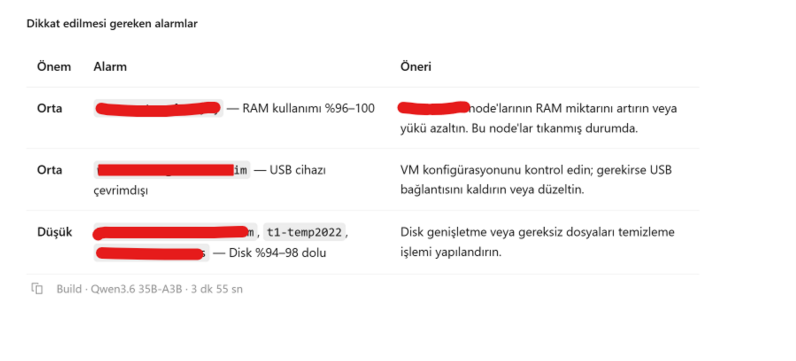
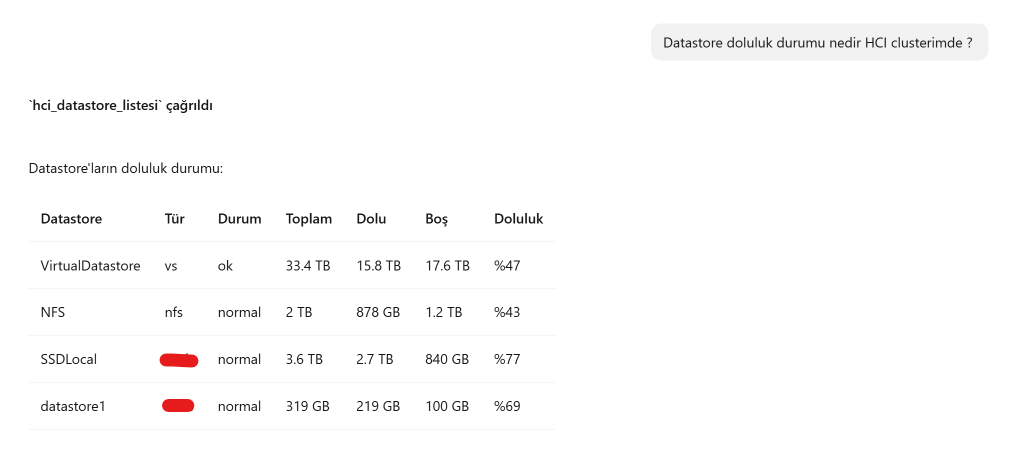
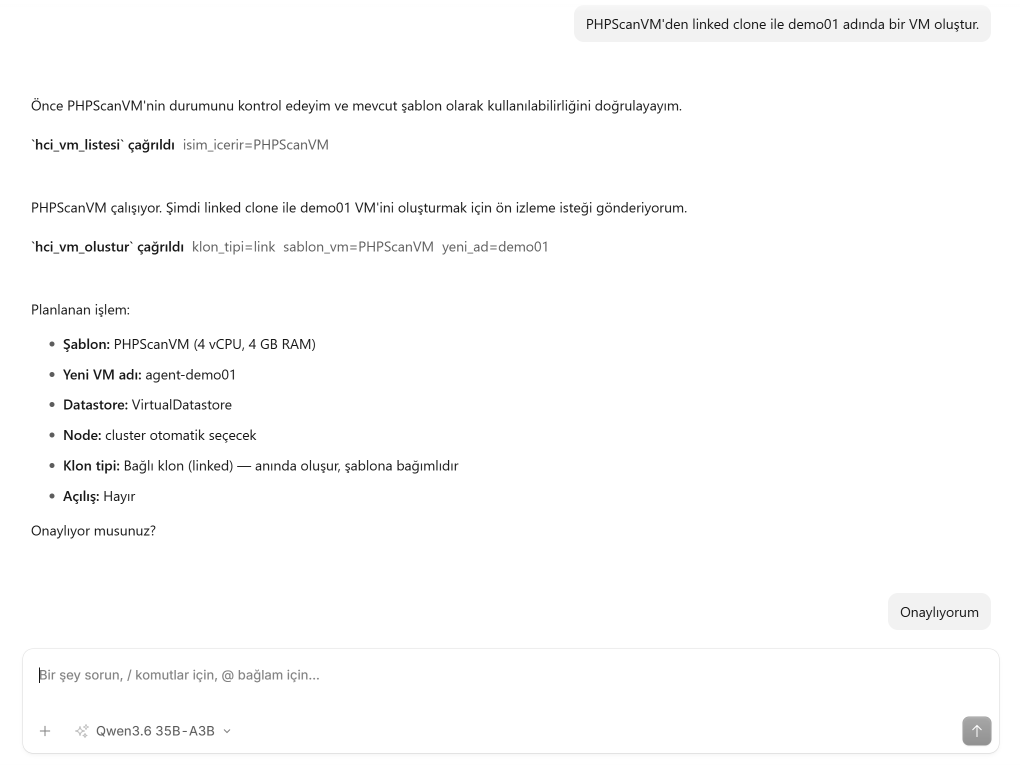
Ardında örnek birkaç soru ile harness katmanının MCP sunucusu ile etkileşimini ve modelin tool çağrılarını yapıp yapamdığını test edelim.
Leave a Reply